Guía de instalación
Instalá tu impresora
WiFi sin vueltas
Elegí cómo la vas a conectar y te mostramos sólo esos pasos.
¿Qué etiqueta vas a imprimir? Mercado Libre, Full, Correo Argentino, Andreani, personalizadas y otras
-
Mercado Libre
Configurala una sola vez en PDF 10x15 y se imprime directo, sin recortar.
En Mercado Libre: Configuración › Preferencias de venta › Formato de etiqueta.
-
Mercado Libre Full
Vienen muchas en una A4: separalas con Etiquetas de Full.
Abrir Etiquetas de Full -
Correo Argentino
Viene en A4: recortala con Recortar PDF.
Abrir Recortar PDF -
Andreani
Si te deja elegir, generala en 10 × 15. Si te llega en A4, recortala con Recortar PDF.
Abrir Recortar PDF -
Etiquetas personalizadas
Para diseñar las tuyas (productos, precios, códigos de barras o QR) usá el programa Label: gratis, sólo para Windows y en inglés. Antes tenés que tener instalado el driver.
Descargar el programa -
Otra etiqueta
Escribinos antes de imprimirla y te decimos cómo.
¿Cómo la vas a conectar?
Elegí una opción y te mostramos cómo hacerlo.
Recomendado: arrancá por el celular
Sea cual sea el método que termines usando, conviene conectar primero la impresora a tu WiFi desde el celular: ahí la impresora imprime su IP y la vas a tener a mano. Es la opción WiFi desde el celular.
¿Preferís leer? También está el manual en PDF.
WiFi desde el celular
RecomendadoAntes de empezar
- La red WiFi tiene que ser de 2.4 GHz: la impresora no ve las de 5 GHz.
- Activá el Bluetooth y dale a la app los permisos de Ubicación y Dispositivos cercanos: sin eso no encuentra la impresora. En Google Play la app figura como Print Label.
- Activá el Bluetooth del celular: sin eso la app no encuentra la impresora.
- Guardá la IP que imprime la etiqueta y reiniciá la impresora al terminar: sin reiniciar no imprime por WiFi.
USB en Windows
- 1
Conectá el cable USB y encendé la impresora
Antes, cargá el rollo de etiquetas: abrí la tapa, alineá las guías de papel y cerrá.
- 2
Abrí el instalador del driver
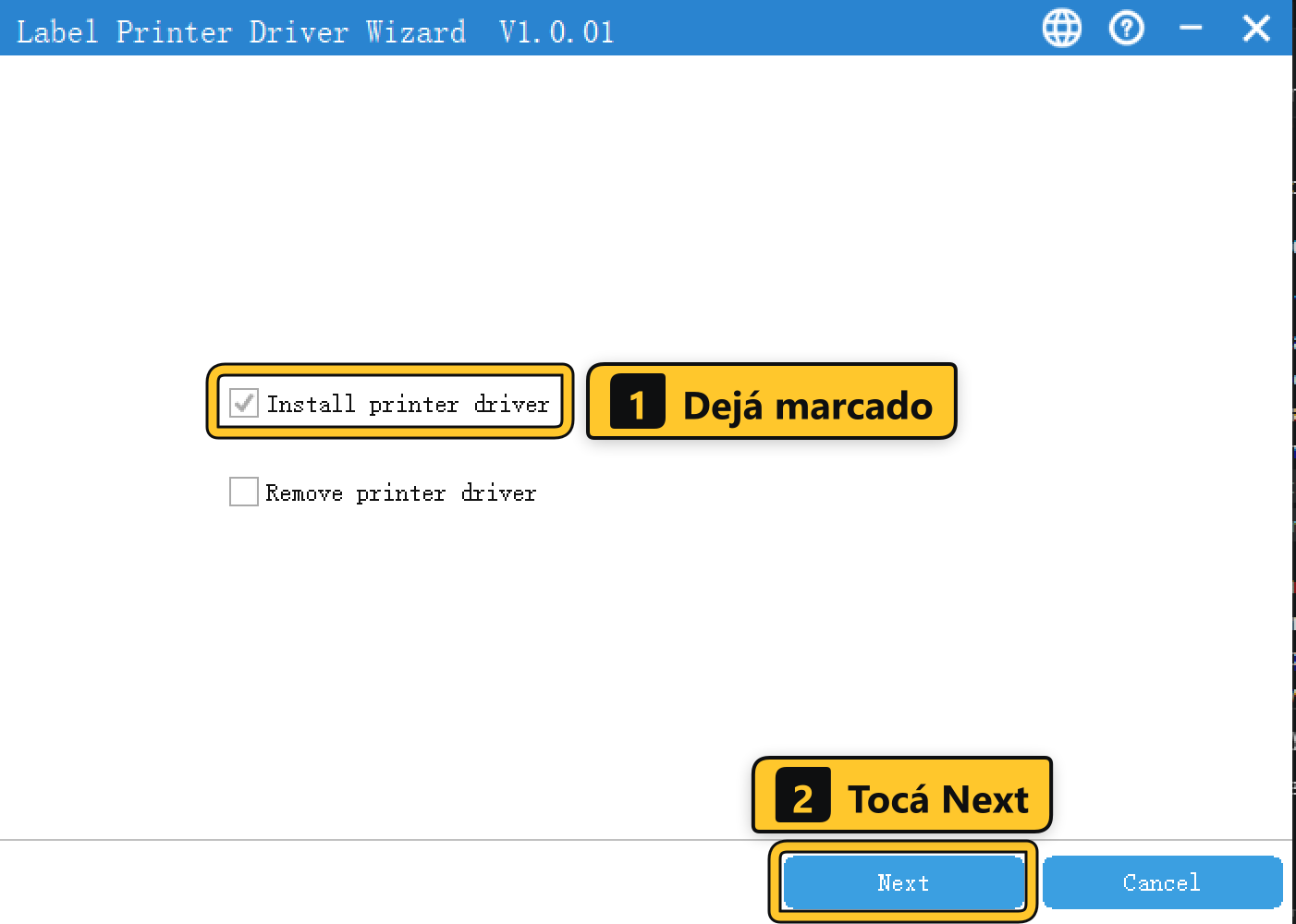
El que bajaste con el botón de arriba. Dejá marcado Install printer driver y tocá Next.
- 3
Elegí USB
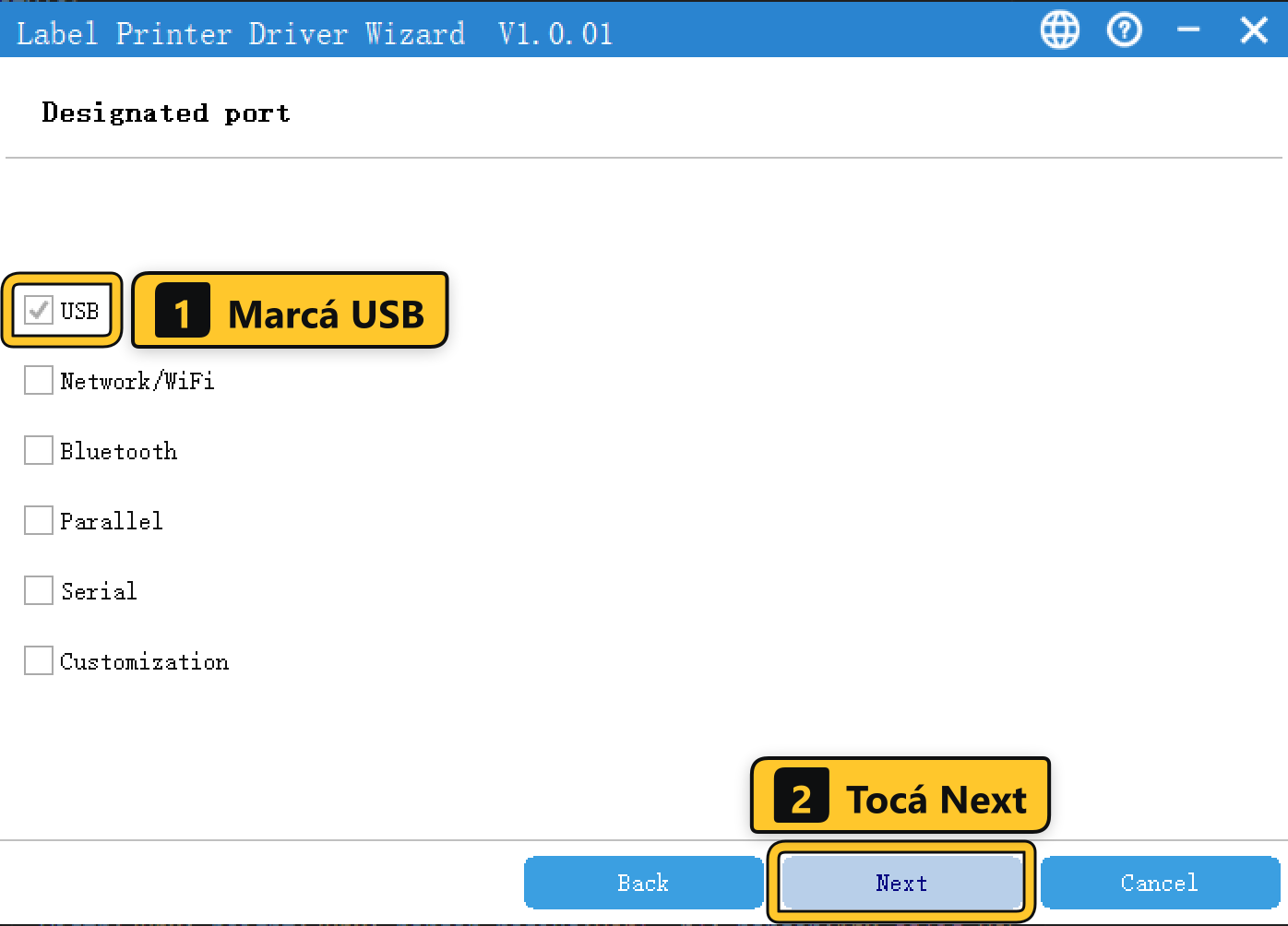
En «Designated port» marcá USB y tocá Next.
- 4
Elegí tu impresora
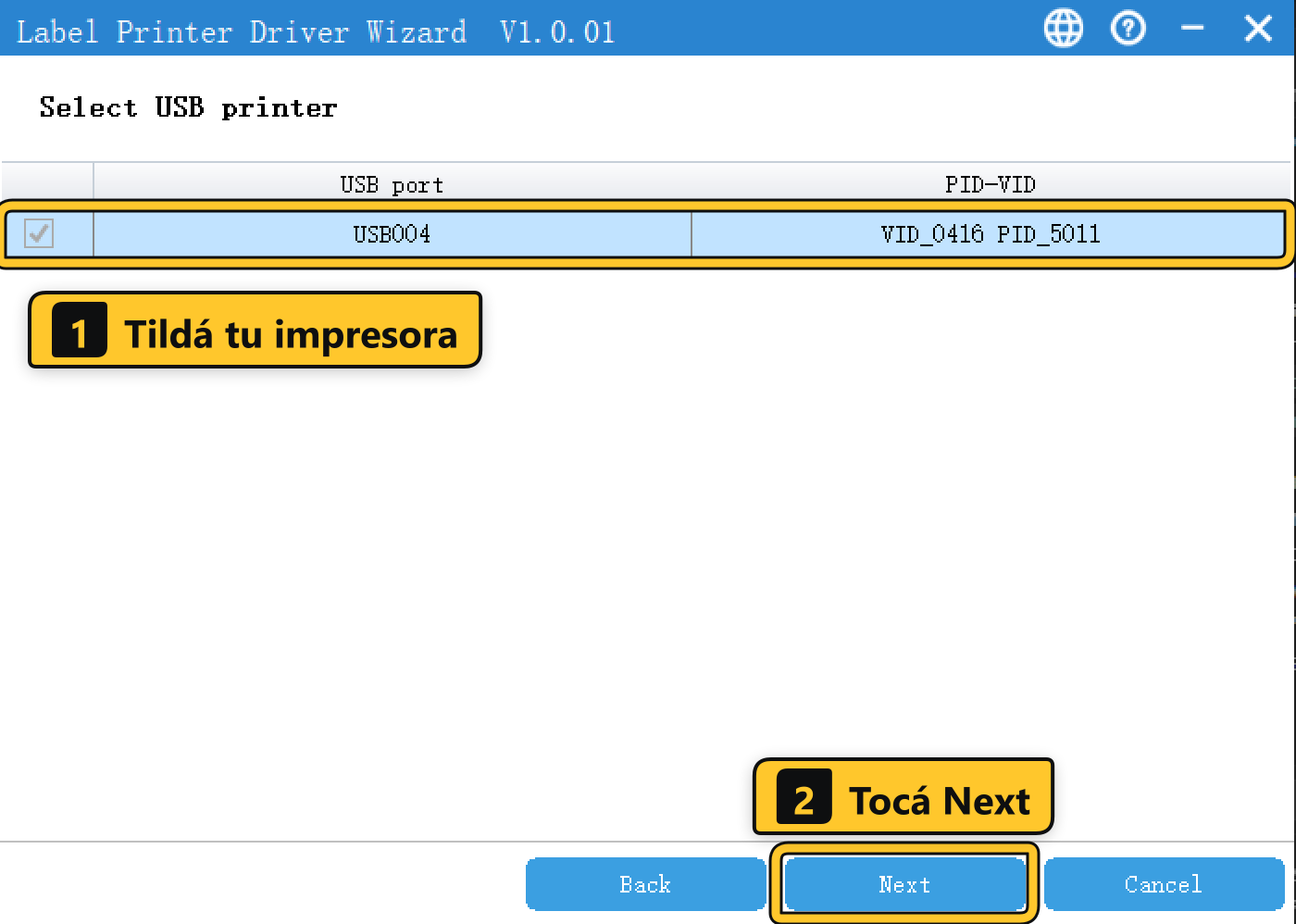
Tildá la impresora de la lista (aparece como USB y un número) y tocá Next. Si la lista está vacía, revisá que el cable esté conectado y la impresora encendida.
- 5
Ponele un nombre
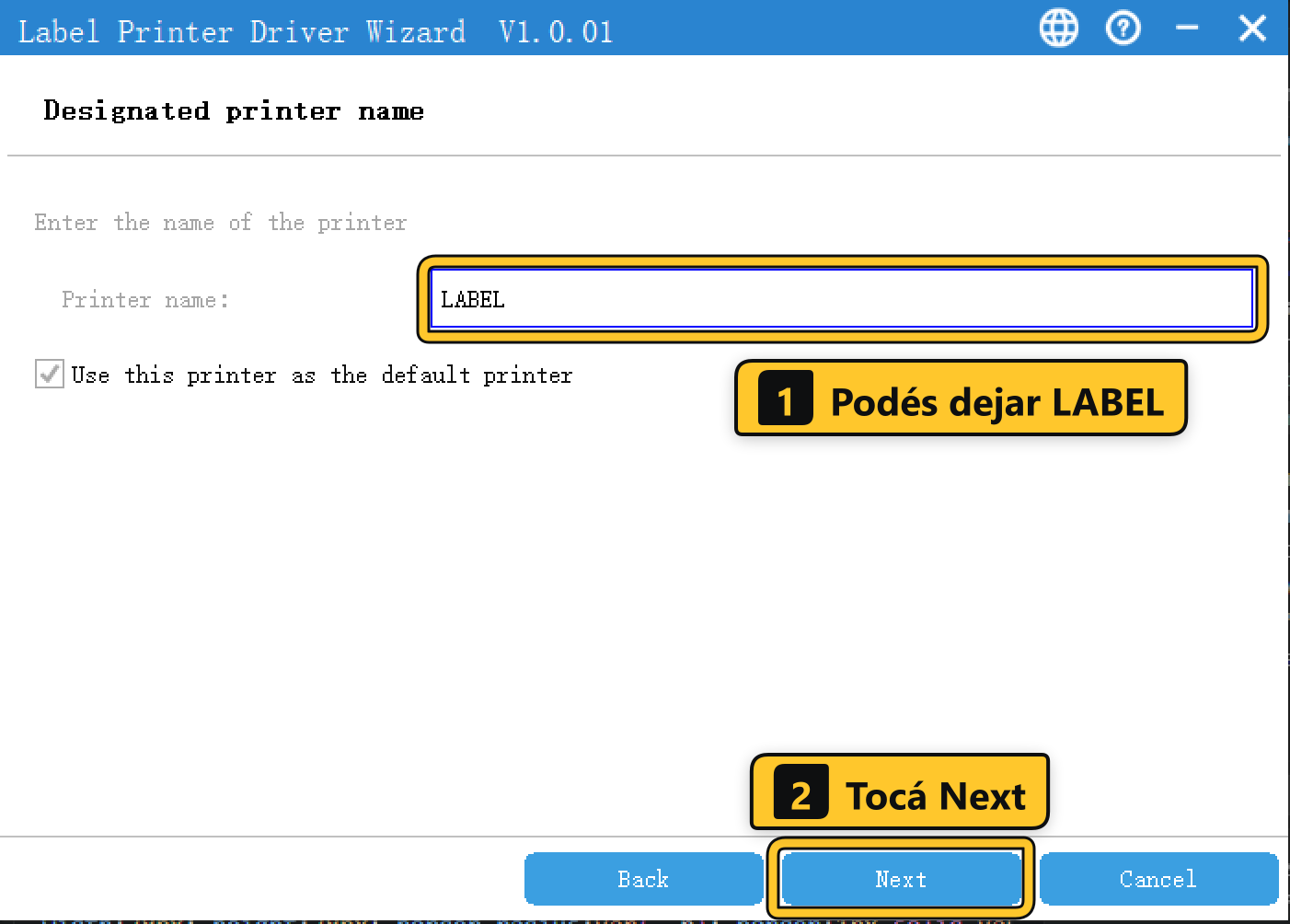
Podés dejar LABEL o escribir el que quieras. Si querés que sea la impresora principal de la computadora, dejá marcado Use this printer as the default printer. Tocá Next.
- 6
Imprimí una página de prueba
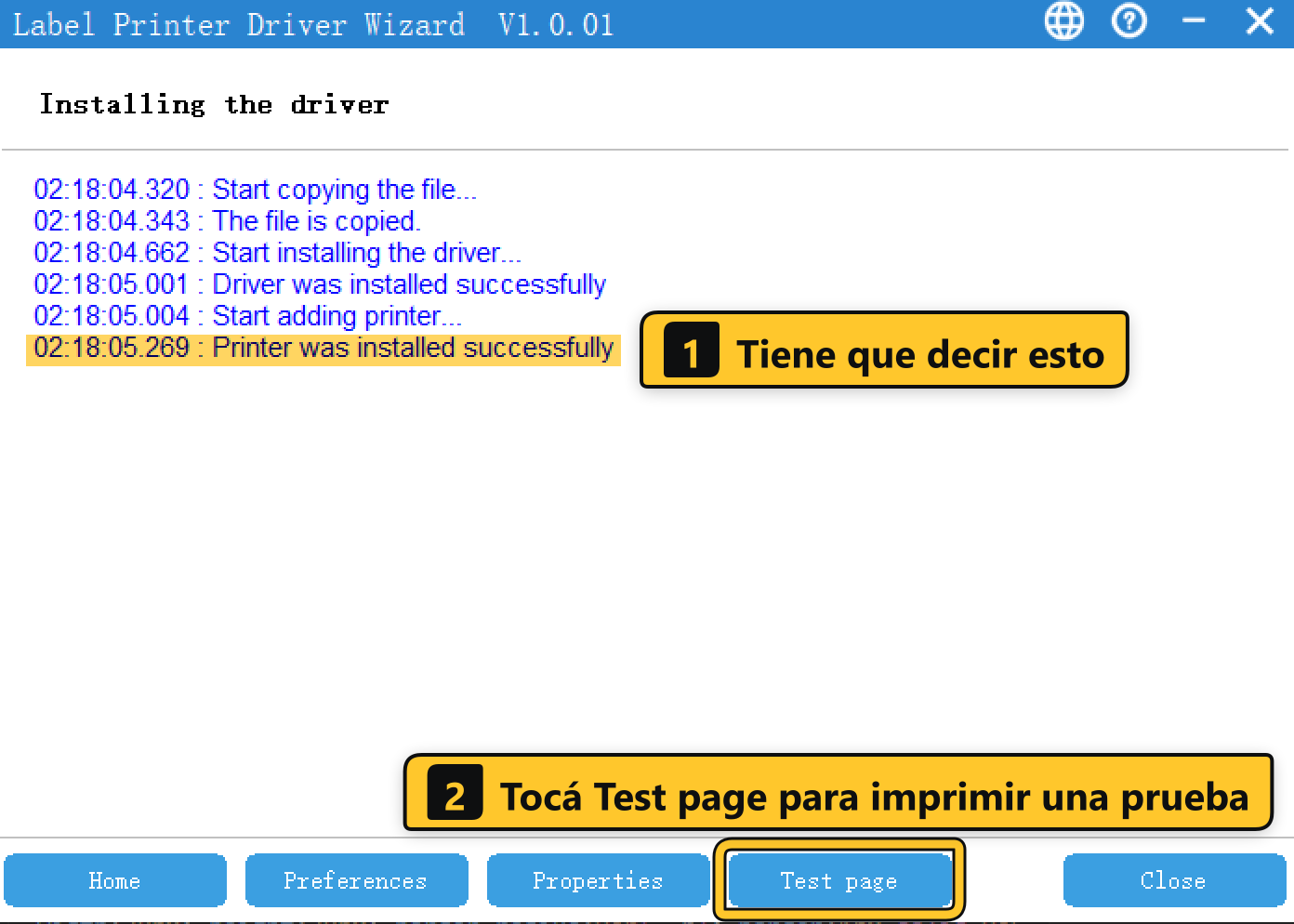
Cuando aparezca Printer was installed successfully, la impresora ya quedó instalada. Tocá Test page: tiene que salir una etiqueta de prueba.
Tené en cuenta
- Si la página de prueba no sale, abrí de nuevo el instalador, elegí Remove printer driver para desinstalarlo y repetí los pasos.
- No toques el cabezal después de imprimir: es térmico y quema.
USB en Mac
- 1
Conectá el cable USB y encendé la impresora
Antes, cargá el rollo de etiquetas: abrí la tapa, alineá las guías de papel y cerrá.
- 2
Agregala desde el sistema
Preferencias del Sistema → Impresoras y escáneres → +y seleccionala. - 3
Si no aparece, instalá el driver
Abrí el LabelPrinter2.3.3.dmg que bajaste con el botón de arriba y corré el instalador LabelPrinter_sign2.3.3.pkg. Si te pide acceso a la carpeta Descargas, permitilo. Después volvé al paso 2.
Tené en cuenta
- Si el driver da problemas y tu Mac tiene chip M1 o más nuevo, podés imprimir con la app ZLabel de la App Store — está en Drivers y apps.
- No toques el cabezal después de imprimir: es térmico y quema.
WiFi en Windows
Antes de esto, conectá la impresora a tu WiFi con WiFi desde el celular y anotá la IP que imprime.
- 1
Abrí el instalador del driver
El que bajaste con el botón de arriba. Dejá marcado Install printer driver y tocá Next.
- 2
Elegí Network/WiFi
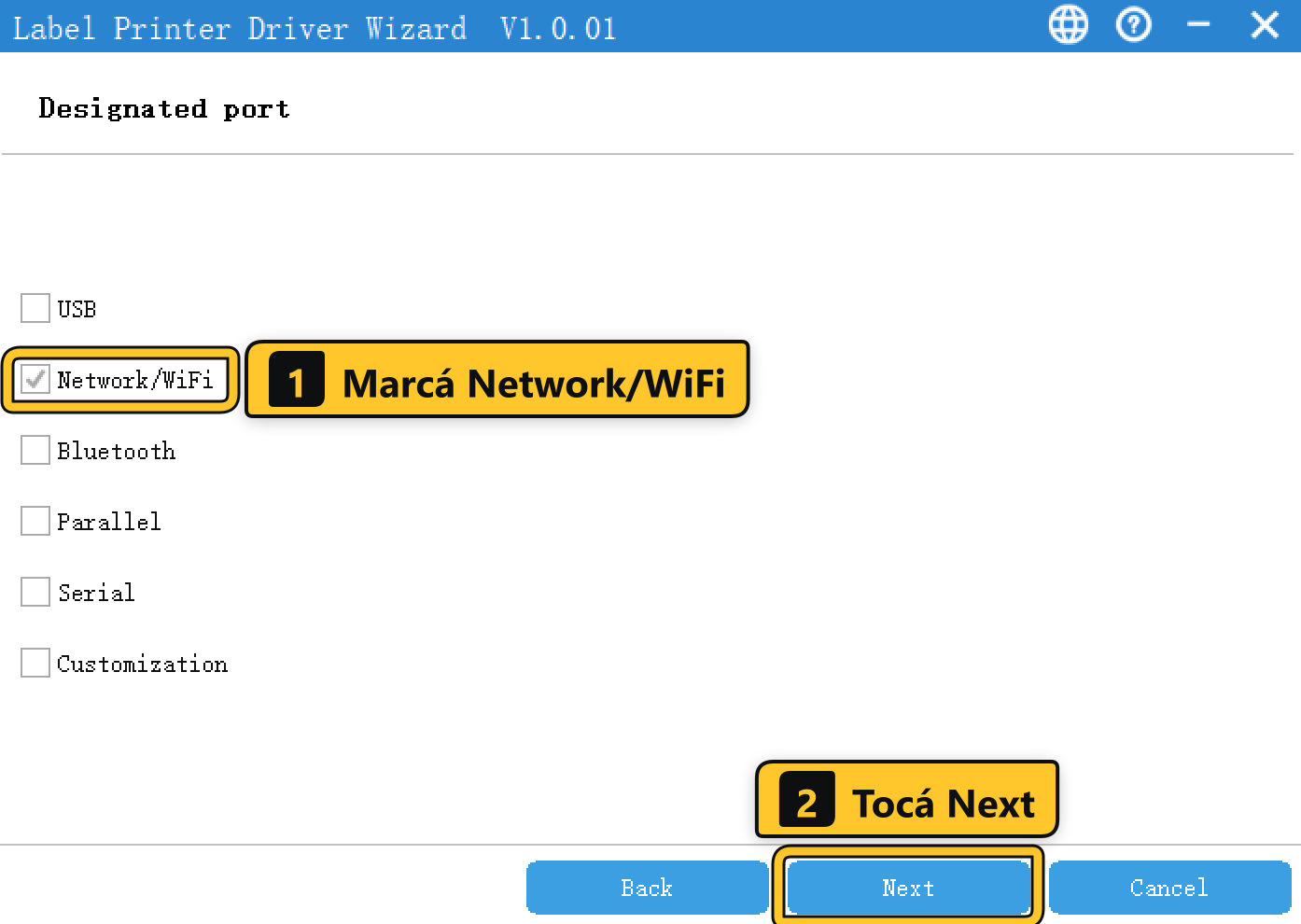
En «Designated port» marcá Network/WiFi y tocá Next.
- 3
Escribí la IP de la impresora
En IP address escribí la IP que imprimió la impresora (por ejemplo
192.168.1.100). Port name se completa solo. Tocá Next.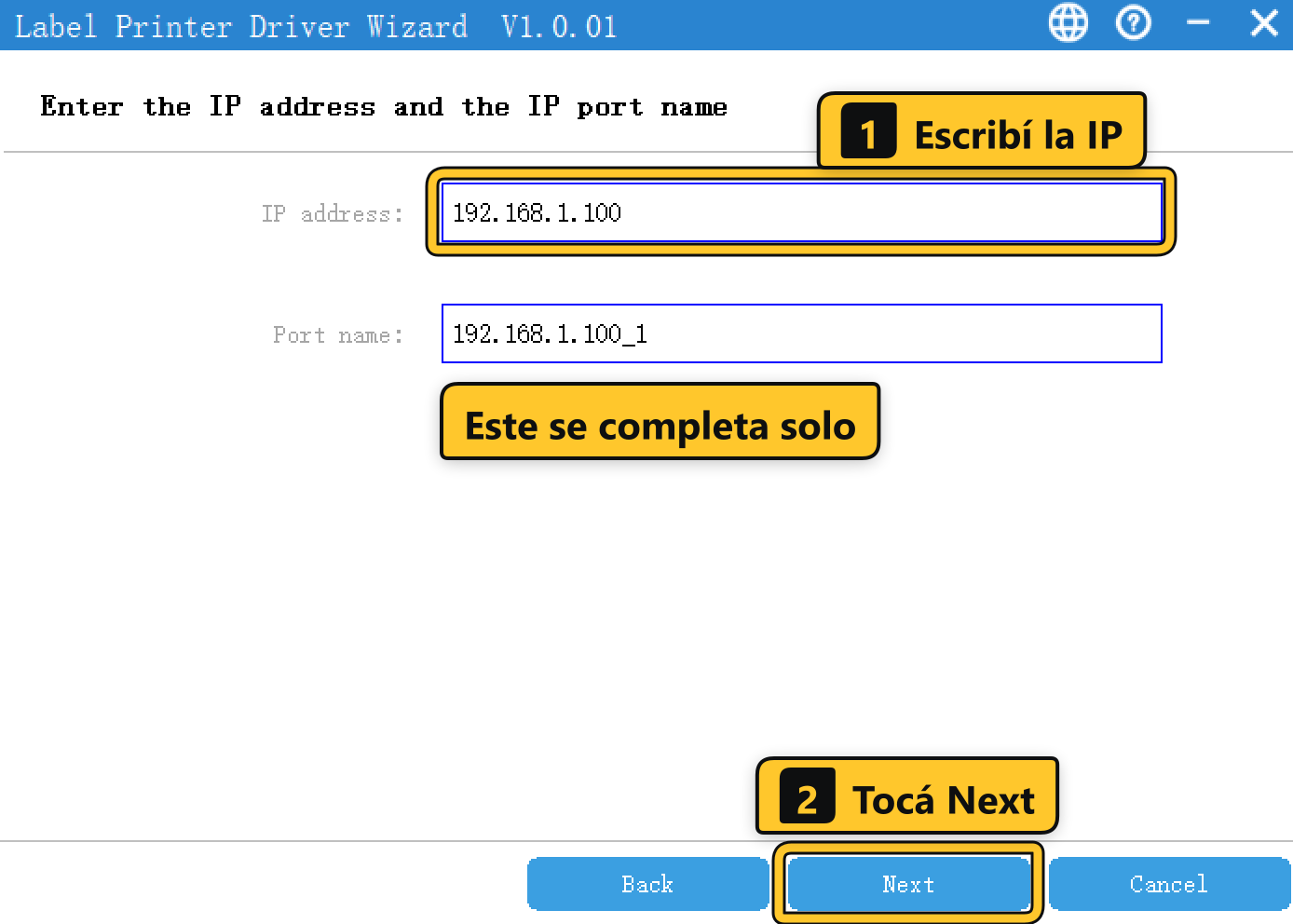
- 4
Ponele un nombre
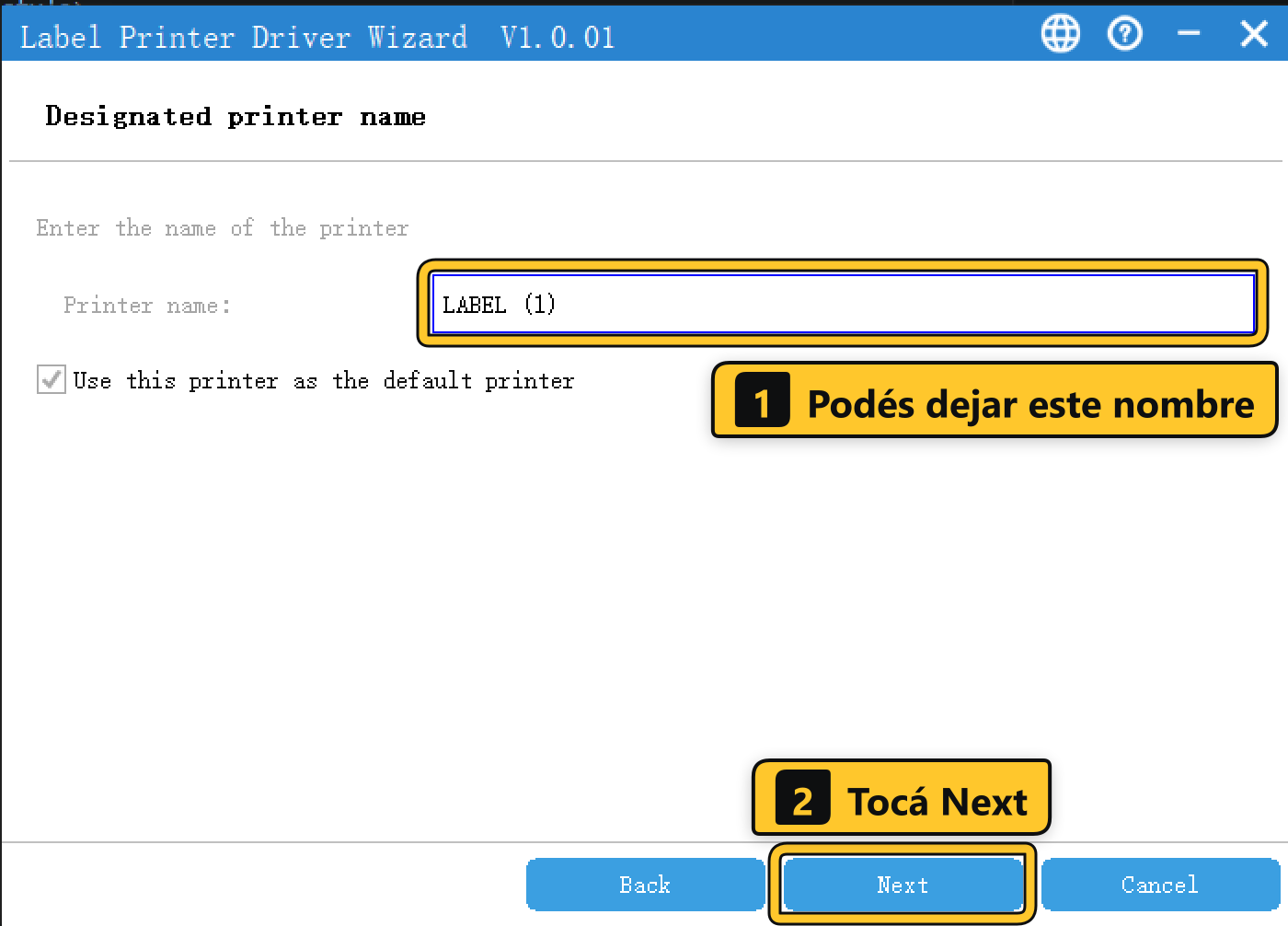
Podés dejar el que propone. Si ya la tenías instalada por USB, va a proponer LABEL (1): está bien, así distinguís las dos. Tocá Next.
- 5
Imprimí una página de prueba
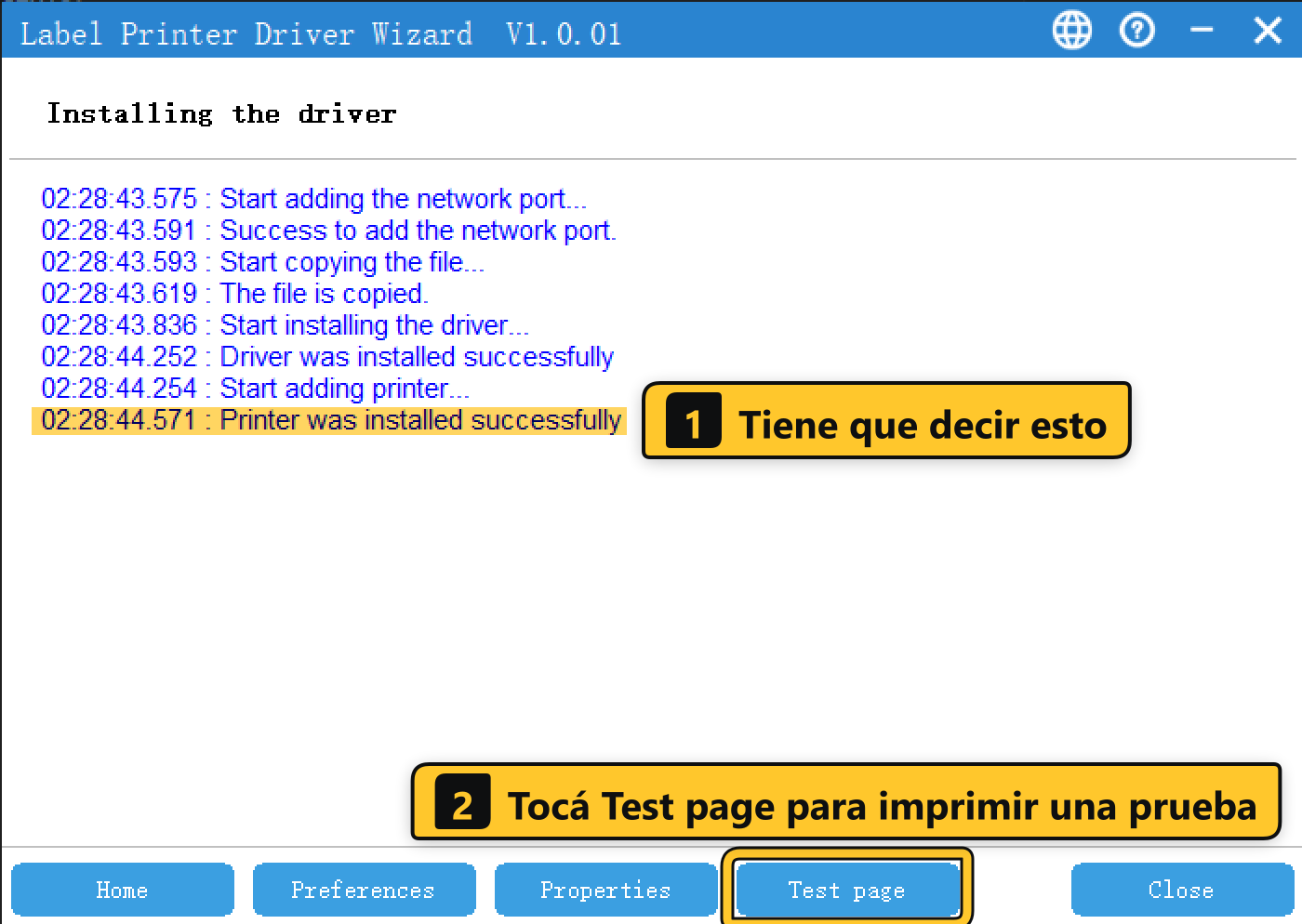
Cuando aparezca Printer was installed successfully, tocá Test page: tiene que salir una etiqueta de prueba.
Tené en cuenta
- La PC y la impresora tienen que estar en la misma red.
- Si un día deja de imprimir, casi siempre es que cambió la IP: sacala de nuevo desde el celular y repetí esto con la IP nueva.
Método manual alternativo, si el anterior no funciona
Con el driver ya instalado: Panel de control → Dispositivos e impresoras → Agregar impresora → "La impresora que quiero no está en la lista" → Agregar impresora por TCP/IP, ingresá la IP y elegí el driver instalado.
WiFi en Mac
Antes de esto, conectá la impresora a tu WiFi con WiFi desde el celular y anotá la IP que imprime.
- 1
Instalá el driver si todavía no lo tenés
Abrí el LabelPrinter2.3.3.dmg que bajaste con el botón de arriba → LabelPrinter_sign2.3.3.pkg → permití el acceso si lo pide → esperá «La instalación se completó correctamente».
- 2
Agregá la impresora por IP
Preferencias del Sistema → Impresoras y escáneres → + → pestaña IPDirección192.168.0.53ProtocoloHP Jetdirect - SocketUsoLabel -9X00, 2.3.3 - 3
Elegí el driver del modelo en «Uso»
Va a aparecer una lista con varias opciones (Label -8X00, -8X10, -9X00, -9X10, -9X20…). Si la primera que probás no imprime bien, volvé a agregar la impresora probando otra.
- 4
Tocá Agregar
Tené en cuenta
- La Mac y la impresora tienen que estar en la misma red.
- Si cambia la IP de la impresora, hay que repetir esto con la nueva.
Drivers y apps
Todo lo que se descarga, según desde dónde vayas a imprimir. Es gratis y no hace falta crear ninguna cuenta.
Desde el celular
iPhone y iPad
App ZLabel, gratis en la App Store.
Pide iOS 15 o más nuevo. Es la app con la que conectás la impresora al WiFi, y con la que después podés imprimir desde el teléfono.
Android
App Printer Label, gratis en Google Play. En la tienda figura como Print Label.
Después de instalarla, dale permiso de Ubicación y Dispositivos cercanos: sin eso no encuentra la impresora.
La app del celular sirve aunque imprimas desde la computadora
Es la única forma de cargarle el WiFi a la impresora y de ver su IP. Los pasos están en WiFi desde el celular.
Desde la computadora
Windows
Driver Label Printer Driver-V1.0.10.exe, sirve para USB y para WiFi.
Descargar el driver de Windows
Instalalo antes de agregar la impresora en Windows. Al revés, no aparece en la lista.
Mac
Driver LabelPrinter2.3.3.dmg, con el instalador LabelPrinter_sign2.3.3.pkg adentro.
En Mac, muchas veces la impresora se agrega sola sin instalar nada — probá primero eso. Si el driver te da problemas y tu Mac tiene chip M1 o más nuevo, ZLabel también imprime desde la Mac.
Etiquetas personalizadas
Windows
Programa Label Editing Software 2.1.4.exe, para diseñar tus propias etiquetas: texto, códigos de barras, QR y datos de un Excel. Está en inglés.
Descargar el programa de etiquetas
Primero instalá el driver de Windows y agregá la impresora. Si no, el programa no la encuentra y dice «No printer detected».
Una vez instalado, lo encontrás en el menú Inicio como Label.
Los drivers también están en la carpeta completa de MEGA, junto al manual en PDF y los videos.
Mantenimiento
Limpieza del cabezal
Cuándo: impresión borrosa, códigos poco definidos, líneas o partes faltantes.
- Apagá y desenchufá la impresora
- Abrí la tapa
- Limpiá la barra negra (cabezal) con algodón o paño suave + alcohol isopropílico
- Dejá secar
- Encendé y probá
No uses agua, no raspes, no limpies con la impresora encendida.
Calibración de etiquetas
Cuándo: corta mal, imprime corrido, salta etiquetas o no detecta el inicio.
- Prendé la impresora
- Mantené presionado el botón FEED de 5 a 6 segundos
- El led parpadea, hace un zumbido y salen 2 etiquetas — ya quedó calibrada
Usá etiquetas con separación (no rollo continuo) y recalibrá cada vez que cambies de rollo.
Herramientas para etiquetas
¿Cuándo te sirve?
Recortar PDF
Para las etiquetas de envío que vienen en hoja A4 (Correo Argentino, Andreani).
- Abrís el PDF
- Las etiquetas se detectan solas
- Imprimís o descargás
Recorta al tamaño real en vez de achicar: el código de barras se sigue leyendo.
Etiquetas de Full
Para las etiquetas de producto y de bultos de Mercado Libre Full, que vienen muchas en una A4.
- Abrís el PDF de Full
- Cada etiqueta sale en su hoja: 50 × 30 las de producto, 100 × 150 los bultos
- Al imprimir, elegís ese mismo papel
Se usa directamente en el navegador: no se instala ningún programa y tus archivos no se suben a ningún lado — el recorte se hace en tu propio dispositivo.
Privacidad
Qué pasa con tus datos cuando usás este instructivo.
Estadísticas de uso
Usamos Google Analytics para saber cuántas personas entran y qué secciones les sirven más (por ejemplo, qué método de instalación eligen). Google registra datos del navegador y del dispositivo y una ubicación aproximada, y usa cookies para eso. No te pedimos nombre, mail ni teléfono, y no los guardamos.
Tus archivos
Los PDF que abrís en Herramientas se procesan en tu propio dispositivo: no se suben a ningún servidor, ni al nuestro ni a otro.
Videos
Los videos están en YouTube. El reproductor se carga recién cuando tocás reproducir, en el modo de privacidad mejorada de YouTube.
El botón de soporte abre WhatsApp con un mensaje ya escrito. Lo que nos mandes queda en esa conversación y lo usamos sólo para ayudarte.
Descargas
Los drivers y el programa de etiquetas se descargan desde MEGA y las apps desde la App Store y Google Play; cada uno tiene sus propias condiciones.
Tus derechos
Podés pedirnos acceso, corrección o eliminación de tus datos escribiéndonos por WhatsApp al +54 9 261 767-8677.
El titular de los datos personales tiene la facultad de ejercer el derecho de acceso a los mismos en forma gratuita a intervalos no inferiores a seis meses, salvo que se acredite un interés legítimo al efecto conforme lo establecido en el artículo 14, inciso 3 de la Ley N° 25.326. La Agencia de Acceso a la Información Pública, en su carácter de Órgano de Control de la Ley N° 25.326, tiene la atribución de atender las denuncias y reclamos que interpongan quienes resulten afectados en sus derechos por incumplimiento de las normas vigentes en materia de protección de datos personales.
Última actualización: 25 de septiembre de 2026.
Problemas frecuentes
La app no encuentra la impresora (o tira error de Bluetooth)
La impresora usa el Bluetooth del celular sólo un instante, al principio, para que la app la detecte — no imprime por Bluetooth. Si la app no la encuentra (o aparece un error tipo BLE_NOT_FOUND), revisá en este orden: 1) que el Bluetooth del celular esté prendido, 2) que la impresora esté en modo configuración (el "pip" después de los 3 toques al botón de inicio), 3) los permisos de la app: en Android, Ubicación y Dispositivos cercanos; en iPhone, Red local (Configuración del iPhone → buscá la app → activalo).
La app encontró la impresora pero no me muestra ninguna red para elegir
Ese listado depende del celular, no de la impresora: la app muestra las redes que ve tu teléfono en ese momento. Antes de abrir la app, confirmá que tu celular esté conectado por WiFi (no datos móviles) a tu red de 2.4 GHz, y que el Bluetooth y los permisos sigan activados. Si la lista sigue vacía, salí de la app, apagá y prendé el Bluetooth del celular, y volvé a intentar.
No encuentra mi red WiFi
La impresora sólo se conecta a redes de 2.4 GHz, no a 5 GHz. Si tu router combina ambas bandas en un solo nombre, revisá su configuración para separarlas o buscá si existe un nombre de red específico para 2.4 GHz.
Configuré el WiFi pero no imprime nada
Es el paso que más se salta: después de configurar la red hay que reiniciar la impresora (apagarla y prenderla). Aunque la app o la etiqueta digan que la conexión fue exitosa, no va a imprimir por WiFi hasta que la reinicies.
Andaba bien y de repente dejó de imprimir por WiFi
Lo más probable es que cambió la IP de la impresora (por ejemplo, si se reinició el router). Volvé a sacar la IP desde la app (ver WiFi desde el celular) y reconfigurá la impresora en la PC o Mac con la IP nueva.
En Windows no aparece la impresora en la lista
Instalá el driver antes de agregar la impresora, no al revés. Si ya la conectaste sin el driver instalado, desinstalá, volvé a instalar el driver y agregala de nuevo — para WiFi, usá directamente la opción "Network/WiFi" del instalador en vez de buscarla en la lista de Windows.
En Mac no imprime o imprime mal
Revisá que elegiste el protocolo HP Jetdirect - Socket al agregarla por IP, y que el driver seleccionado en "Uso" corresponde al modelo. Si probaste uno y no anda bien, volvé a agregar la impresora eligiendo otro de la lista (Label -8X00, -8X10, -9X00, -9X10, -9X20...).
Imprime en una hoja A4 en vez de la etiqueta
El tamaño de papel quedó en el valor por defecto. Antes de imprimir, cambialo al tamaño real de tu etiqueta (normalmente 100mm × 150mm) y la escala a "ajustar al tamaño del papel". Si el archivo en sí viene en A4 (por ejemplo un comprobante de envío), lo que hay que hacer es recortarlo con las Herramientas para etiquetas.
La etiqueta de Correo Argentino no se imprime completa
Esto no es un problema de la impresora: la página de Correo Argentino descarga el comprobante en formato A4, no en el tamaño de tu etiqueta (habitualmente 100×150), por eso sale cortada o incompleta. Hay que recortar ese PDF al tamaño de la etiqueta antes de mandarlo a imprimir, y para eso te dejamos una herramienta gratis que se abre en el navegador: Herramientas para etiquetas (pestaña "Recortar PDF"). Recorta al tamaño real en vez de achicar la hoja, así el código de barras se sigue leyendo.
La impresión sale borrosa o con líneas
Limpiá el cabezal con alcohol isopropílico — pasos completos en Mantenimiento.
Corta mal la etiqueta o se salta etiquetas
Necesita calibración: mantené presionado el botón FEED de 5 a 6 segundos hasta que salgan 2 etiquetas — pasos completos en Mantenimiento.
La tapa no cierra bien
Dale vuelta al eje central donde va montado el rollo. Y si el rollo queda muy apretado, no uses los soportes laterales.